E-Mail-Anhänge ablegen
Passende Anhänge erkennen, sauber benennen, mit Metadaten versehen und in der richtigen Bibliothek speichern.

Dokumente, Listen und Status
LeanFlow verbindet SharePoint-Listen und -Bibliotheken mit Power Automate, Outlook und Teams. So werden Dokumente, Metadaten, Freigaben und Zuständigkeiten Teil eines nachvollziehbaren Workflows.
Typische Einsatzfelder
SharePoint eignet sich als strukturierte Prozessbasis, wenn Dokumente und Statusinformationen gemeinsam geführt, gezielt berechtigt und von mehreren Rollen bearbeitet werden.
Passende Anhänge erkennen, sauber benennen, mit Metadaten versehen und in der richtigen Bibliothek speichern.
Prüfungen und Entscheidungen auslösen, Rückmeldungen dokumentieren und den Status direkt am Dokument halten.
Fälligkeiten, fehlende Angaben oder unbearbeitete Einträge erkennen und verantwortliche Personen gezielt erinnern.
Daten aus Formularen, Excel oder anderen Microsoft-365-Quellen validiert in SharePoint-Listen übernehmen.
Projekt- oder Vorgangsstrukturen nach festen Regeln erzeugen und die benötigten Zugriffe kontrolliert vergeben.
Neue Aufgaben, Entscheidungen und relevante Änderungen im passenden Kanal sichtbar machen, ohne Daten doppelt zu pflegen.
Solide Grundlage
Ein automatisierter Prozess bleibt nur so verständlich wie die Struktur, auf der er arbeitet.
Vor der Umsetzung wird festgelegt, welche Informationen als Spalten und Metadaten geführt werden, welche Dokumenttypen unterschieden werden und wer welche Inhalte sehen oder ändern darf.
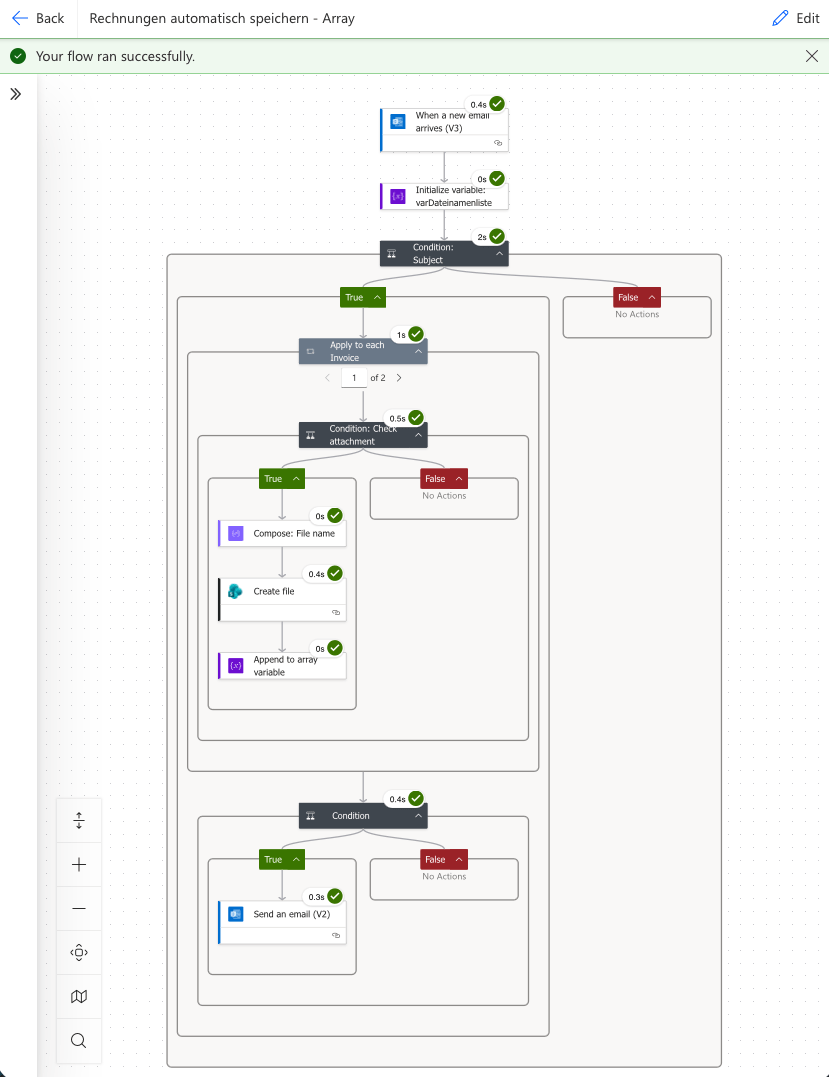
E-Mail zu SharePoint
Ein sinnvoller E-Mail-Workflow speichert nicht jeden Anhang blind. Er prüft Absender, Betreff, Dateityp und fachliche Bedingungen, erzeugt einen eindeutigen Namen und behandelt nicht passende Fälle separat.
Technische Leitplanken
Automatisierung löst keine unklare Informationsarchitektur. Sie macht deren Regeln nur konsequenter. Deshalb gehören Struktur, Berechtigung und Betrieb gemeinsam in den Scope.
Pflichtfelder und Wertebereiche werden so definiert, dass Folgeaktionen verlässlich arbeiten können.
Vertrauliche Inhalte und Bearbeitungsrechte folgen einem nachvollziehbaren Rollenmodell.
Fehlende Angaben, Dubletten und unerwartete Dateitypen erhalten definierte Behandlungspfade.
Site, Bibliothek und Flows bleiben einer betrieblich verantwortlichen Stelle zugeordnet.
SharePoint FAQ
Die genaue Lösung hängt von Site-Struktur, Berechtigungen, Dokumenttypen und dem gewünschten Ablauf ab.
Nicht automatisch. Eine neue Site ist sinnvoll, wenn Eigentümerschaft, Berechtigungen oder Informationsarchitektur klar getrennt werden müssen. Oft reicht eine passende Bibliothek oder Liste in einer bestehenden, sauber verwalteten Site.
Das hängt vom Nutzungskontext ab. Metadaten erleichtern Filter, Ansichten und Automatisierung. Flache Strukturen sind häufig wartbarer, aber nachvollziehbare Ordner können für bestimmte Berechtigungs- oder Arbeitsmodelle weiterhin sinnvoll sein.
Ja. Vorher werden Spalten, Inhaltstypen, Versionierung, Rechte und vorhandene Daten geprüft. So lässt sich vermeiden, dass der neue Flow bestehende Ablagen oder Benennungen unkontrolliert verändert.
Ja. Teams nutzt für Dateien ohnehin SharePoint. Power Automate kann zusätzlich Aufgaben, Karten oder Benachrichtigungen in Teams auslösen, während die fachlichen Daten zentral in SharePoint bleiben.
Konkreter nächster Schritt
Beschreiben Sie Dokumenttypen, heutigen Eingang, gewünschte Struktur und beteiligte Rollen. Daraus lässt sich der passende erste Scope ableiten.