
Showcase Projekt
Rechnungen automatisch erstellen und per E-Mail versenden
Praxisbeispiel: Wie ein Dienstleister durch Automatisierung rund 12 Stunden pro Monat einsparen könnte. Rechnungen würden aus SharePoint Daten automatisch als PDF generiert, sauber abgelegt und an Kunden verschickt. Das entspricht rund 140 Stunden pro Jahr. Technische Umsetzung mit Power Automate, Schritt für Schritt erklärt.
Unverbindlich, ca. 30 Minuten, 100 % remote.
Typische Ausgangssituation
Das Problem im Mittelstand
Ein Dienstleister mit ca. 8 bis 15 Mitarbeitenden könnte monatlich etwa 40 bis 60 Rechnungen schreiben. Häufig liegen Kundendaten und Leistungspositionen bereits in Excel, Projekttools oder SharePoint Listen vor, trotzdem wird die Rechnung manuell erstellt: Daten kopieren, Summen prüfen, als PDF exportieren, im richtigen Ordner ablegen, E-Mail schreiben und den Status irgendwo nachhalten. Je nach Anzahl der Positionen dauert das schnell 10 bis 20 Minuten pro Rechnung.
Vorher vs. Nachher (Beispielrechnung)
⏱️ Manueller Prozess
- 📝 10 bis 20 Min. pro Rechnung
- ❌ Copy und Paste Risiko bei Beträgen und Adressen
- 📂 Ablage und Dateinamen nicht einheitlich
- 😰 Statuspflege und Nachfragen kosten Zusatzzeit
- 🎨 Layout schwankt, je nachdem wer es macht
✅ Automatisierter Prozess
- ⚡ 30 bis 60 Sek. pro Rechnung (Status setzen und kurz prüfen)
- ✅ Summen und Formatierung reproduzierbar
- 📊 Vollständiges Tracking in SharePoint
- 😌 Weniger Rückfragen, weniger Sucherei
- 🎯 Einheitliches Design aus einem Template
Einsparpotenzial: ca. 10 bis 12 Stunden pro Monat
Das entspricht rund 120 bis 140 Stunden pro Jahr
⏱️ Zeitaufwand typisch
Pro Rechnung: ca. 10 bis 20 Minuten
Bei 50 Rechnungen pro Monat: ca. 8 bis 17 Stunden
Pro Jahr: ca. 100 bis 200 Stunden Verwaltungsarbeit
⚠️ Häufige Probleme
Tippfehler beim Übertragen, falsche Beträge, inkonsistente Positionstexte, fehlende Zahlungsinformationen oder Rechnungen an falsche E-Mail-Adressen. Hinzu kommt: Layoutänderungen landen oft bei der falschen Person und ziehen sich.
📊 Fehlende Transparenz
Ohne konsequente Statuspflege ist unklar, welche Rechnung bereits versendet wurde. Bei Rückfragen beginnt häufig die Suche: Postfach, Ordner, Exportdateien, alte Versionen.
Die technische Lösung
Rechnungserstellung und Versand mit Power Automate
In diesem Showcase wird eine Rechnung aus SharePoint Listen erzeugt: eine Liste für Rechnungen, eine Liste für Rechnungspositionen und eine Liste für Produktstammdaten. Sobald der Status auf "Bereit zum Versand" gesetzt wird, generiert Power Automate eine PDF Rechnung, legt sie in SharePoint ab, versendet eine E-Mail mit Anhang und aktualisiert den Status.
Flow Übersicht im Power Automate Designer
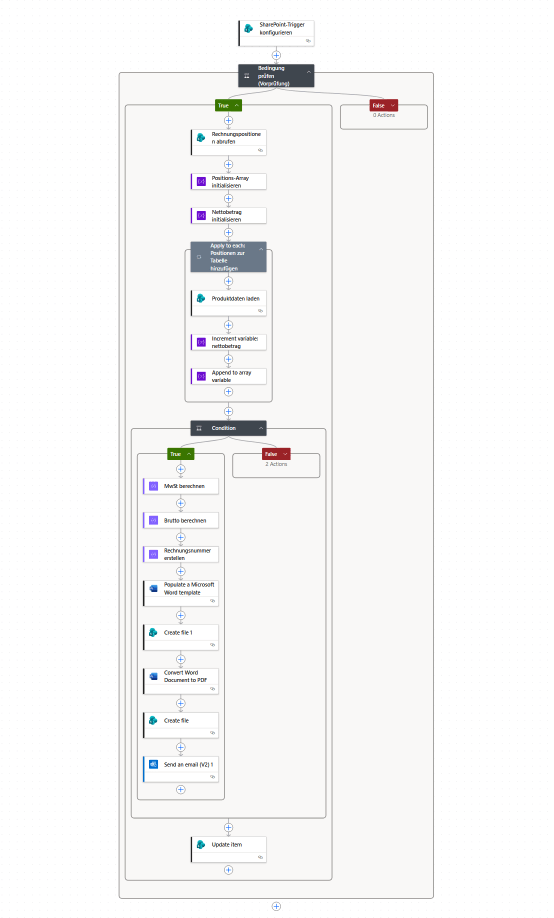
Flow Struktur: SharePoint Trigger → Condition (Status und E-Mail) → Get items (Positionen) → Initialize Variables → Apply to each (Positionen) → Condition (Nettobetrag > 0) → Berechnungen → Word Template befüllen (Repeating Section) → PDF Konvertierung → Dateiablage → E-Mail Versand → SharePoint Update
Technische Umsetzung
So funktioniert der Flow im Detail
Trigger: SharePoint Eintrag wird erstellt oder geändert
Connector: SharePoint
Trigger: "When an item is created or modified"
Der Flow startet, sobald ein Eintrag in der Liste "Rechnungen" erstellt oder geändert wird.
In der Praxis ist das der Moment, in dem ein Mitarbeiter den Status auf "Bereit zum Versand" setzt.
Vorprüfung: Nur versandbereite Rechnungen verarbeiten
Action: "Condition"
Der Flow verarbeitet nur Einträge, wenn diese Bedingungen erfüllt sind:
• Status ist gleich "Bereit zum Versand"
• Kunden E-Mail ist nicht leer
Damit läuft der Flow nur dann, wenn der Datensatz grundsätzlich versandfähig ist.
Positionen laden und Zwischensummen vorbereiten
Actions: "Get items" + "Initialize variable"
Für die Rechnung werden alle zugehörigen Positionen aus der Liste "Rechnungspositionen" geladen.
Anschließend werden zwei Variablen initialisiert:
• positionenArray (Array für die Word Repeating Section)
• nettobetrag (Zwischensumme als Zahl)
So können beliebig viele Positionen verarbeitet werden.
Schleife: Positionen aufbereiten und Nettobetrag berechnen
Action: "Apply to each"
Für jede Rechnungsposition werden optional Produktdaten aus einer "Produkte" Liste geladen
und anschließend ein Objekt in das Positions Array geschrieben, zum Beispiel:
Pos_Beschreibung, Pos_Menge, Pos_Einzelpreis, Pos_Gesamt.
Parallel wird der Nettobetrag inkrementell aus der Positionssumme aufgebaut.
Validierung: Keine Rechnung ohne Positionen versenden
Action: "Condition" (nettobetrag > 0)
Nach der Schleife wird geprüft, ob tatsächlich Positionen vorhanden sind und der Nettobetrag größer 0 ist.
Falls nicht, wird eine interne Fehlermail versendet und der Flow beendet.
Summen berechnen und Rechnungsnummer generieren
Actions: "Compose"
Aus dem Nettobetrag werden MwSt und Bruttobetrag berechnet.
Danach wird eine Rechnungsnummer nach Schema erzeugt, zum Beispiel:
RE-2025-1217-123
Das Schema kann frei an Ihre Buchhaltungslogik angepasst werden.
Word Template befüllen (inkl. Repeating Section) und als PDF konvertieren
Connector: Word Online (Business)
Actions: "Populate a Microsoft Word template" + "Convert Word Document to PDF"
Das Word Template enthält Content Controls für Kopf und Fuß sowie eine Repeating Section für die Positionstabelle.
Power Automate übergibt das Positions Array direkt in diese Repeating Section, wodurch die Tabelle dynamisch wächst.
Anschließend wird das Dokument serverseitig in ein PDF umgewandelt.
Archivieren, versenden und Status aktualisieren
Actions: "Create file" + "Send an email (V2)" + "Update item"
Die PDF Rechnung wird in SharePoint abgelegt, anschließend per E-Mail an den Kunden verschickt
und der Datensatz in der Rechnungs Liste wird aktualisiert, typischerweise mit:
• Status: "Versendet"
• Versanddatum
• Fälligkeitsdatum (z.B. Versanddatum + 14 Tage)
• Nettobetrag und Rechnungsnummer
• Link zur PDF in SharePoint
Technisches Detail
Word Template: Content Controls statt Platzhalter-Text
Für Power Automate werden im Word Dokument Content Controls verwendet, nicht Text-Platzhalter wie {{KundenName}}. Besonders wichtig ist die Repeating Section für Rechnungspositionen, damit Tabellenzeilen dynamisch erzeugt werden.
📄 Aufbau des Templates
Kopfbereich:
• Firmenlogo und Absenderdaten
• Content Controls für Kundenname, Adresse und Rechnungsdaten
Positionstabelle:
• Repeating Section (z.B. "Positionen")
• Innerhalb der Section: Content Controls für Beschreibung, Menge, Einzelpreis, Gesamt
Summen und Zahlung:
• Netto, MwSt, Brutto
• Zahlungsziel und Bankverbindung
🔄 Repeating Section Mapping
Das Positions Array besteht aus Objekten mit festen Schlüsseln. Beispiel:
Pos_Beschreibung
Pos_Menge
Pos_Einzelpreis
Pos_Gesamt
Genau diese Namen müssen die Content Controls in der Repeating Section verwenden.
Dann füllt Power Automate Zeile für Zeile automatisch.
Beispiel: Ergebnis der Automatisierung (Demo)
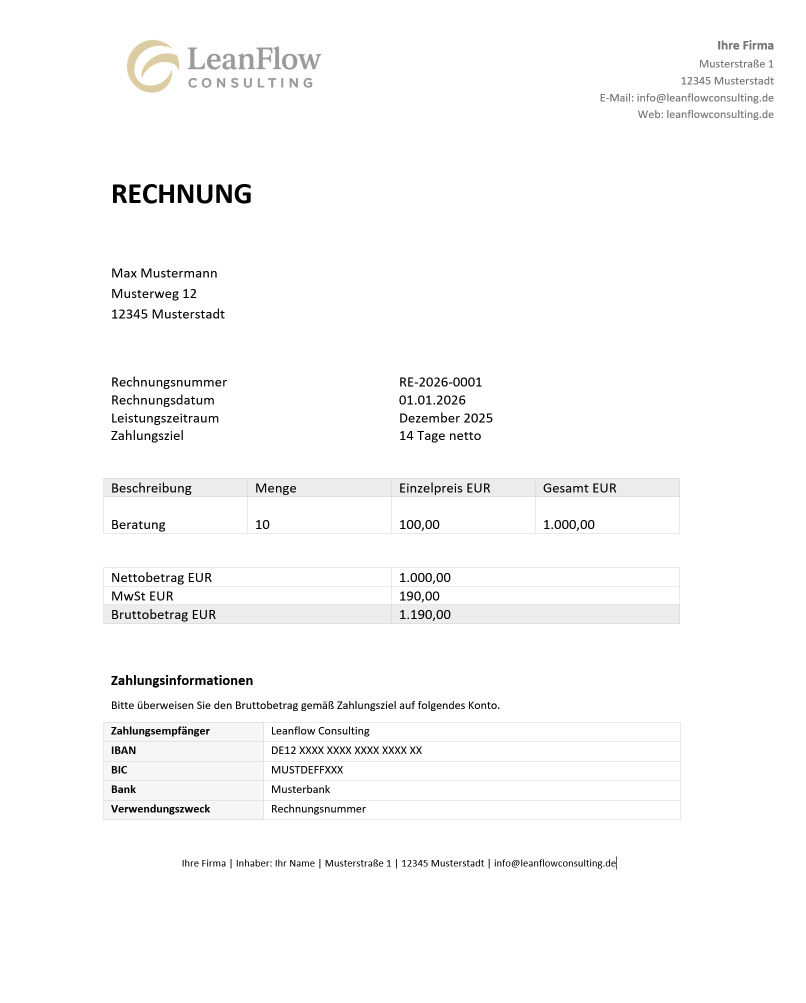
Screenshot zur Veranschaulichung. Inhalte und Layout würden in echten Projekten auf Ihr Unternehmen angepasst.
Fehlerbehandlung
Was passiert bei Problemen?
✅ Validierung vor Versand
Der Flow prüft vor dem Versand den Status und ob eine Kunden E-Mail vorhanden ist. Zusätzlich wird sichergestellt, dass es Positionen gibt und der Nettobetrag größer 0 ist. Ohne diese Mindestanforderungen wird nichts an Kunden gesendet.
📧 Fehlermail bei leeren Positionen
Wenn eine Rechnung auf "Bereit zum Versand" gesetzt wird, aber keine Positionen enthält, kann automatisch eine interne Benachrichtigung an Buchhaltung oder Admin versendet werden, inklusive Rechnungs ID und Kundenname. So lässt sich der Datensatz schnell korrigieren.
📊 Protokoll und Run History
Jeder Lauf ist in Power Automate nachvollziehbar. Zusätzlich wird in der SharePoint Liste der Versandstatus inkl. Versanddatum und Link zur PDF abgelegt. Das ist die Basis für Monitoring und für weitere Automatisierungen, zum Beispiel Mahnläufe.
🔁 Optionale Härtung
Für produktive Umgebungen sind zusätzliche Maßnahmen sinnvoll, zum Beispiel Retry Policies, ein separates Fehlerprotokoll (z.B. Liste "Flow Log") oder ein Support Postfach, das automatisch die wichtigsten Laufdetails bekommt. So bleibt der Prozess betreibbar.
Wirtschaftlichkeit
Return on Investment
Beispielrechnung für Ihr Unternehmen
📊 Ausgangsdaten
Rechnungen pro Monat: 50
Zeit pro Rechnung manuell: 15 Minuten
Zeit pro Rechnung automatisiert: 1 Minute
Monate pro Jahr: 12
Fehlerrate manuell (Annahme): 3%
Korrekturzeit pro Fehler: 15 Min.
⏱️ Zeitersparnis im Detail
Manuelle Erstellung und Versand:
50 Rechnungen × 15 Min. × 12 Monate = 9.000 Minuten = 150 Stunden/Jahr
Mit Automatisierung (Status setzen, kurz prüfen):
50 Rechnungen × 1 Min. × 12 Monate = 600 Minuten = 10 Stunden/Jahr
Ersparnis aus Prozesszeit:
150h minus 10h = 140 Stunden/Jahr
Zusatz: Fehlerkorrektur (konservativ):
600 Rechnungen/Jahr × 3% Fehler × 15 Min. = 270 Minuten = 4,5 Stunden/Jahr
Bei Automatisierung ist diese Zeit typischerweise deutlich geringer, da Daten nicht mehr manuell übertragen werden.
Gesamt Zeitersparnis (gerundet): ca. 144 Stunden/Jahr
Das entspricht etwa 12 Stunden pro Monat
💰 Finanzielle Einsparung: Zwei Perspektiven
Konservative Rechnung
5.040€
144h × 35€/h
Basis: Nur direkte Personalkosten (Gehalt plus Sozialabgaben)
Vollkostenrechnung
EMPFOHLEN8.640€
144h × 60€/h
Basis: Gehalt plus Sozialabgaben plus anteilige Overhead Kosten (Büro, IT, Verwaltung)
Warum 60€/h? In der betriebswirtschaftlichen Kalkulation werden häufig Vollkosten verwendet. Diese berücksichtigen nicht nur Gehalt und Sozialabgaben, sondern auch anteilige Unternehmenskosten wie Büromiete, IT Infrastruktur, Verwaltung und Management.
Viele Unternehmen rechnen intern mit 50 bis 80€/h für kaufmännische Tätigkeiten.
📊 Return on Investment
Bei typischen Projektkosten amortisiert sich die Automatisierung häufig in
8 bis 12 Monaten
Je höher Ihr Rechnungsvolumen und je mehr Positionen, desto schneller
Die Investition hängt von Template Komplexität, Positionstypen und Ihrer Microsoft 365 Struktur ab. Im Erstgespräch klären wir, welches Paket zu Ihren Anforderungen passt.
Ausbaumöglichkeiten
Wie der Flow erweitert werden kann
💰 Zahlungserinnerungen
Ein separater Flow könnte regelmäßig prüfen, welche Rechnungen überfällig sind, und automatisch Zahlungserinnerungen nach definierten Stufen versenden. Das reduziert Außenstände und verbessert die Liquidität.
📊 Power BI Dashboard
Alle Rechnungen könnten in Power BI visualisiert werden:
• Umsatz pro Monat
• Offene Forderungen
• Top Kunden nach Umsatz
• Durchschnittliche Zahlungsdauer
🔗 ERP Integration
Die Rechnungsdaten können an ein ERP oder Buchhaltungssystem übergeben werden, zum Beispiel via API oder strukturiertem Export. So entsteht keine doppelte Pflege.
✅ Genehmigungsworkflow
Vor dem Versand kann optional eine Freigabe eingebaut werden. Erst nach Genehmigung wird das Dokument erzeugt und versendet.
📱 Mobile Freigabe
Mit Power Apps lässt sich eine mobile App ergänzen, über die Rechnungen unterwegs freigegeben werden können.
🤖 Automatische Positionsvorschläge
Mit klaren Datenquellen (z.B. Zeiterfassung, Tickets) können Positionen automatisch vorgeschlagen oder vorbefüllt werden. Das reduziert manuelle Erfassung zusätzlich.
Aus der Praxis
Best Practices für stabile Automatisierung
In der Regel sind 2 bis 3 Iterationen realistisch, bis ein Word Template optisch wirklich professionell wirkt. Das lohnt sich, weil die Rechnung ein sichtbarer Teil Ihrer Marke ist.
Validierungsregeln in SharePoint (Pflichtfelder, Formate, Auswahlfelder) reduzieren Fehler drastisch, noch bevor der Flow überhaupt startet.
Lange Positionstexte, Sonderzeichen, internationale Adressen, viele Positionen. Genau diese Fälle sollten früh getestet werden, weil sie später im Tagesgeschäft auftauchen.
Erst Standardrechnungen automatisieren, dann Sonderfälle wie Teilrechnungen oder Gutschriften ergänzen. So bleibt das Tagesgeschäft stabil.
Die Mitarbeitenden müssen wissen, welche Felder wie zu pflegen sind. Eine 30 Minuten Einweisung plus Kurzleitfaden spart später deutlich mehr Zeit.
Qualität
Was eine professionelle Umsetzung ausmacht
Der Unterschied zwischen "funktioniert mal" und "läuft stabil" liegt in den Details. Darauf achten wir bei jeder Automatisierung:
Unser Anspruch
Automatisierungen sollen betreibbar sein, Sonderfälle abfangen und nachvollziehbar dokumentiert sein. Damit Sie nicht nach kurzer Zeit wieder manuell Rechnungen schreiben und verschicken.
Sonderfälle abgefangen
Viele Positionen, lange Texte, Sonderzeichen, unterschiedliche Kundenformate. Wir testen gezielt gegen solche Edge Cases statt nur gegen "Happy Path".
Least Privilege
Dedizierter Service Account, minimale Berechtigungen, nachvollziehbare Zugriffe. Das ist besonders wichtig, wenn in SharePoint sensible Dokumente liegen.
Dokumentiert und übergeben
Runbook für Betrieb, Monitoring, klare Zuständigkeiten. Ihr Team kann den Flow bedienen, auch wenn Power Automate nicht täglich genutzt wird.
Wartbar und erweiterbar
Saubere Variablen, klare Benennung, modularer Aufbau. Neue Anforderungen lassen sich später ergänzen, ohne alles neu zu bauen.
💡 DIY oder professionelle Umsetzung?
Selbst bauen funktioniert, wenn intern Power Automate Erfahrung, Zeit für Abstimmungen und klare Verantwortung für Betrieb vorhanden sind. Häufig ist die schnellere und wirtschaftlichere Variante jedoch, den Prozess einmal sauber aufzusetzen und dann stabil laufen zu lassen.
Nächster Schritt
Lassen Sie uns Ihr Szenario durchrechnen
Dieses Showcase zeigt technische Machbarkeit und wirtschaftliches Potenzial. In einem kostenlosen Erstgespräch analysieren wir Ihre Abläufe und erstellen eine realistische Potenzialrechnung.
Was Sie im Erstgespräch erwarten können:
- ✓ Prozess Analyse: Wir besprechen 2 bis 3 konkrete Abläufe in Ihrem Unternehmen
- ✓ Potenzialrechnung: Realistische Einschätzung der Zeitersparnis für Ihren Fall
- ✓ Transparente Kostenschätzung: Welches Paket passt zu Ihren Anforderungen?
- ✓ Technologie Empfehlung: Power Automate, Power Apps oder Kombination
Ehrliche Beratung: Wenn für Ihren Fall keine sinnvolle Automatisierung möglich ist, sagen wir das direkt.
📅 Verfügbare Termine meist innerhalb weniger Werktage
🖥️ 100% remote
⏱️ Dauer: 30 Minuten
Auch interessant: