
Showcase Projekt
E-Mail-Anhänge automatisch in SharePoint speichern
Praxisbeispiel: Wie ein mittelständisches Unternehmen durch Automatisierung 4 bis 5 Stunden pro Woche einsparen könnte. Das entspricht rund 200 Stunden pro Jahr. Technische Umsetzung mit Power Automate, Schritt für Schritt erklärt.
Unverbindlich, ca. 30 Minuten, 100 % remote.
Typische Ausgangssituation
Das Problem im Mittelstand
In unserer Praxis beobachten wir häufig folgendes Szenario: Unternehmen mit 30 bis 50 Mitarbeitenden erhalten täglich 15 bis 25 Eingangsrechnungen per E-Mail. Eine Person im Buchhaltungsteam muss diese manuell öffnen, PDFs speichern, nach Namensschema umbenennen und in den korrekten Ordner hochladen.
Vorher vs. Nachher (Beispielrechnung)
⏱️ Manueller Prozess
- 📧 45 bis 60 Min./Tag für Ablage
- ❌ Fehleranfällig (Tippfehler, vergessene Mails)
- 🔍 Keine zentrale Übersicht
- 😰 Urlaubsvertretung problematisch
✅ Automatisierter Prozess
- ⚡ 2 bis 3 Min./Tag für Monitoring
- ✅ Konsistente Benennung
- 📊 Vollständige Protokollierung
- 😌 Läuft 24/7 unabhängig
Einsparpotenzial: ca. 4 bis 5 Stunden pro Woche
Das entspricht rund 200 Stunden pro Jahr
⏱️ Zeitaufwand typisch
Pro Rechnung: ca. 2 bis 3 Minuten
Bei 20 Rechnungen/Tag: ca. 45 bis 60 Minuten
Pro Woche: 4 bis 5 Stunden reine Ablagezeit
⚠️ Häufige Probleme
Inkonsistente Dateinamen (mal mit Datum, mal ohne), Rechnungen im falschen Ordner, E-Mails gehen in der Flut unter.
🔍 Fehlende Transparenz
Keine zentrale Übersicht über abgelegte Rechnungen. Bei Rückfragen muss manuell in Ordnern gesucht werden.
Die technische Lösung
Vollautomatische Ablage mit Power Automate
Der Flow automatisiert alle Schritte: Erkennung relevanter E-Mails, Extraktion der Anhänge, intelligente Benennung nach Firmenstandard und automatische Ablage in SharePoint. Einmal eingerichtet, läuft er 24/7 ohne manuellen Eingriff.
Flow Übersicht im Power Automate Designer
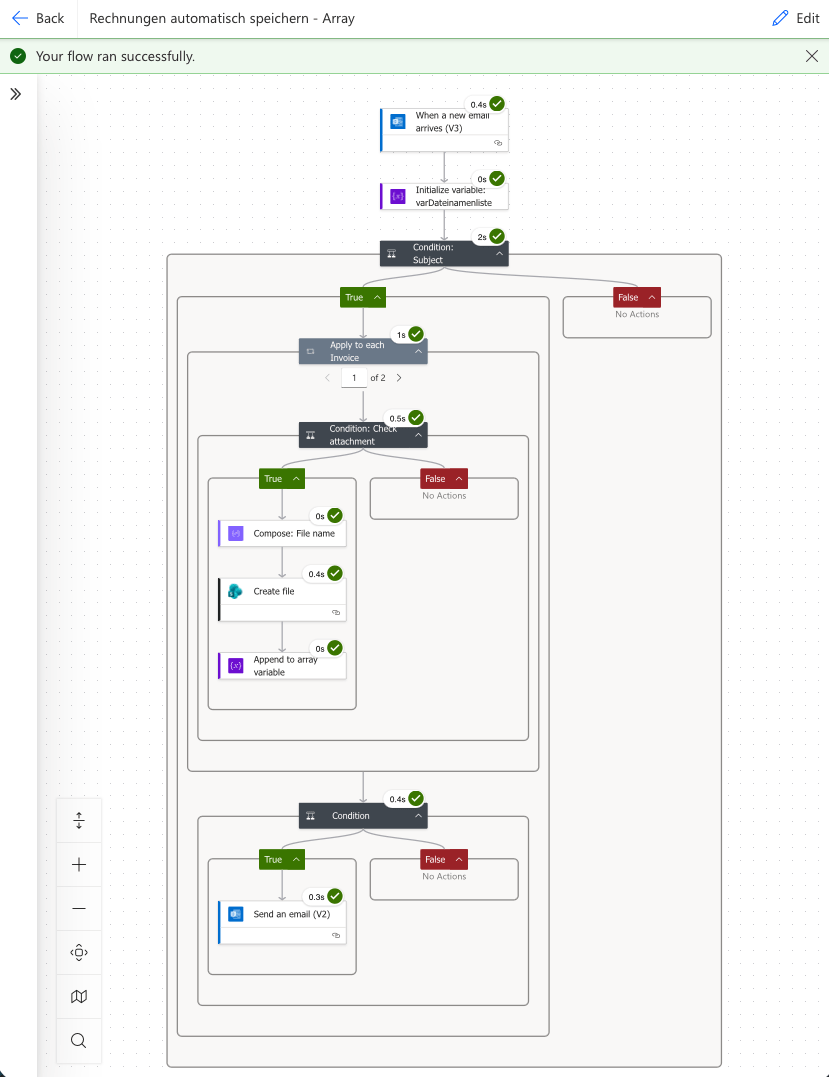
Flow Struktur: Trigger (E-Mail) → Condition (Betreff) → Initialize Variable (Array) → Apply to each (Anhänge) → PDF Check → Compose (Dateiname) → Create File (SharePoint) → Append to Array → Condition (PDF gefunden?) → Send Email (Bestätigung)
Technische Umsetzung
So funktioniert der Flow im Detail
Trigger: E-Mail-Eingang überwachen
Connector: Office 365 Outlook
Action: "When a new email arrives (V3)"
Empfehlung: Shared Mailbox statt persönliches Postfach
Der Flow startet automatisch innerhalb von 2 bis 3 Minuten nach E-Mail-Eingang.
Durch Nutzung einer Shared Mailbox funktioniert der Prozess unabhängig
von Urlaub oder Krankheit einzelner Mitarbeitender.
Bedingung: Nur relevante E-Mails verarbeiten
Action: "Condition"
Typische Filter Kriterien:
• Betreff enthält "Rechnung" ODER "Invoice" ODER "Faktura"
• Hat Anhang = true (HasAttachment)
• Anhang Typ endet mit ".pdf"
• Optional: Absender ist NICHT von interner Domain
So werden Werbemails, Newsletter und interne Weiterleitungen automatisch ausgefiltert.
Anhänge extrahieren und verarbeiten
Action: "Apply to each" (Loop über alle Anhänge)
Für jeden PDF Anhang werden folgende Daten extrahiert:
• Original Dateiname
• Empfangsdatum der E-Mail (formatiert: JJJJ-MM-TT)
• Absender Name (Domain wird entfernt)
• Dateigröße (für spätere Metadaten)
Falls eine E-Mail mehrere PDFs enthält, werden diese separat behandelt.
Datei umbenennen nach Namensschema
Action: "Compose" (Variable erstellen)
Empfohlenes Benennungsschema:
JJJJ-MM-TT_Rechnung_[Lieferant].pdf
Beispiel:
Eingehend: "Invoice_Q42024.pdf"
Umbenannt: "2024-12-15_Rechnung_Lieferant-XY.pdf"
Datei in SharePoint speichern mit Metadaten
Connector: SharePoint
Action: "Create file"
Typische Konfiguration:
• Site: Firmen SharePoint
• Bibliothek: Dokumente
• Ordner: /Buchhaltung/Eingangsrechnungen/[Jahr]/[Monat]
• Dateiname: [Variable aus Schritt 4]
• Dateiinhalt: Binärdaten des Anhangs
Zusätzlich können SharePoint Metadatenfelder befüllt werden:
• Lieferant
• Rechnungsdatum
• Status (z.B. "Neu", später "Geprüft")
Benachrichtigung an Team senden
Action: "Send an email (V2)"
Automatische Bestätigung an das Buchhaltungsteam:
Betreff: "✅ Neue Rechnung automatisch abgelegt"
Inhalt:
• Lieferant
• Dateiname
• Direktlink zur Datei in SharePoint
• Zeitstempel der Ablage
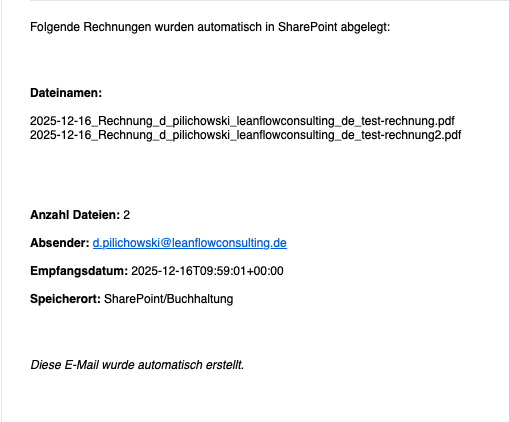
Beispiel: Automatische E-Mail Benachrichtigung mit allen wichtigen Details
Fehlerbehandlung
Was passiert bei Problemen?
🔄 Automatische Wiederholung
Falls SharePoint kurzzeitig nicht erreichbar ist (z.B. Wartungsfenster), kann der Flow mit Exponential Retry Policy konfiguriert werden (z.B. 3 Versuche im Abstand von 5 Minuten).
📧 Fehlerbenachrichtigung
Bei kritischen Fehlern kann eine E-Mail an den Administrator gesendet werden mit:
• Fehlermeldung
• Betroffene E-Mail (Absender + Betreff)
• Direktlink zum Flow Lauf
📊 Monitoring & Run History
Power Automate protokolliert jede Ausführung für 28 Tage. Ein wöchentlicher Blick in die Run History (2 bis 3 Minuten) reicht für die Überwachung aus.
🎯 Ausnahmen definieren
E-Mails mit "Mahnung", "Storno" oder "Gutschrift" im Betreff können bewusst ausgeklammert werden, da diese oft manuelle Prüfung erfordern.
Wirtschaftlichkeit
Return on Investment
Beispielrechnung für Ihr Unternehmen
📊 Ausgangsdaten
Eingangsrechnungen pro Tag: 20
Zeit pro Rechnung: 2,5 Minuten
Arbeitstage pro Jahr: 220
Fehlerrate manuell: 2%
Korrekturzeit pro Fehler: 10 Min.
Gesamt Zeitersparnis: 198h/Jahr
⏱️ Zeitersparnis im Detail
Ablagezeit:
20 Rechnungen × 2,5 Min. × 220 Tage = 11.000 Minuten = 183 Stunden/Jahr
Fehlerkorrektur:
4.400 Rechnungen × 2% Fehler × 10 Min. = 880 Minuten = 15 Stunden/Jahr
Gesamt Zeitersparnis: 198 Stunden/Jahr
💰 Finanzielle Einsparung: Zwei Perspektiven
Konservative Rechnung
6.930€
198h × 35€/h
Basis: Nur direkte Personalkosten (Gehalt + Sozialabgaben)
Vollkostenrechnung
EMPFOHLEN11.880€
198h × 60€/h
Basis: Gehalt + SV + anteilige Overhead Kosten (Büro, IT, Management)
💡 Warum 60€/h? In der betriebswirtschaftlichen Kalkulation werden Vollkosten verwendet. Diese berücksichtigen nicht nur Gehalt (z.B. 2.500€) und Sozialabgaben (ca. 20%), sondern auch anteilige Unternehmenskosten wie Büromiete, IT-Infrastruktur, Verwaltung und Management (Faktor 1,7 bis 2,0 auf das Bruttogehalt).
Diese Rechnung entspricht einer üblichen Vollkostenkalkulation. Viele Unternehmen rechnen intern mit 50 bis 80€/h für kaufmännische Mitarbeitende.
📊 Return on Investment
Selbst bei konservativer Rechnung (6.930€) liegt die typische Amortisation bei
1 bis 3 Monate
Bei Vollkostenrechnung (11.880€) entsprechend schneller
Die genaue Investition hängt von Komplexität, Anzahl der Absender Regeln und Ihrer SharePoint Infrastruktur ab. Im Erstgespräch klären wir, welches Paket zu Ihren Anforderungen passt.
Ausbaumöglichkeiten
Wie der Flow erweitert werden kann
🤖 KI-gestützte Datenextraktion
Mit AI Builder Form Processing können automatisch extrahiert werden:
• Rechnungsnummer
• Rechnungsbetrag
• Fälligkeitsdatum
• USt-ID
Diese Daten werden dann als SharePoint Metadaten gespeichert.
✅ Freigabe-Workflow
Nach der Ablage kann automatisch eine Adaptive Card in Microsoft Teams gesendet werden mit Buttons zum Freigeben, Ablehnen oder für Rückfragen.
📊 Power BI Dashboard
Visualisierung aller Rechnungen:
• Trend pro Monat
• Top Lieferanten
• Durchschnittliche Bearbeitungszeit
• Fehlerquote & Ausnahmen
🔗 Integration mit ERP/Buchhaltung
Die Rechnungsdaten können per API an Systeme wie DATEV, Lexware oder SAP übertragen werden für automatischen Import und Buchungsvorschlag.
Aus unserer Praxis
Best Practices für erfolgreiche Automatisierung
Empfehlung: Zunächst nur einen häufigen Absender (z.B. Hauptlieferant) automatisieren. Nach erfolgreicher Testphase (2 bis 4 Wochen) schrittweise weitere hinzufügen.
Vorteil: Edge Cases werden früh erkannt, ohne das gesamte System zu gefährden.
In einem Workshop mit dem Team das Benennungsschema erarbeiten. Kriterien:
• Sortierbarkeit (Datum vorne)
• Lesbarkeit für Menschen
• Eindeutigkeit (Lieferant + Referenz)
Die Erfahrung zeigt: Nachträgliche Umbenennungen von hunderten Dateien sind extrem aufwendig.
Gutschriften, Mahnungen und Stornorechnungen sollten bewusst ausgeklammert werden, da diese individuelle Prüfung erfordern.
Faustregel: Standardprozesse automatisieren, Ausnahmen manuell bearbeiten.
Empfohlenes Vorgehen:
• Workshop zur Anforderungsaufnahme
• Live Demo vor Go Live
• Schulung zu Monitoring & Fehlerbehandlung
Erfahrungswert: Frühes Einbinden führt zu höherer Akzeptanz und verhindert Shadow IT.
Ein wöchentlicher 2 bis 3 Minuten Check der Flow Run History sollte Pflicht sein. So werden Probleme früh erkannt:
• Geänderte E-Mail Formate von Lieferanten
• Umbenannte SharePoint Ordner
• Ablaufende Service Account Passwörter
Qualität
Was eine professionelle Umsetzung ausmacht
Der Unterschied zwischen "funktioniert mal" und "läuft stabil seit 2 Jahren" liegt in den Details. Hier ist, worauf wir bei jeder Automatisierung achten:
Unser Anspruch
Wir setzen Automatisierungen so um, dass sie betreibbar sind, Sonderfälle abfangen und nachvollziehbar dokumentiert sind. Damit Sie nicht nach kurzer Zeit wieder in E-Mail-Postfächern und Ordnern suchen.
Sonderfälle abgefangen
Mehrere Anhänge pro E-Mail, Duplikate, abweichende Betreffzeilen, unerwartete Dateitypen – all das wird sauber behandelt, nicht "irgendwie". Wir testen gegen echte Edge Cases aus der Praxis.
Enterprise-Level Sicherheit
Least Privilege Prinzip, dedizierter Service Account, nachvollziehbare Berechtigungen und Audit-Trail. Produktionsreif statt Bastelei – so wie es in einem regulierten Umfeld sein muss.
Dokumentiert & übergeben
Runbook für den Betrieb, Monitoring-Anleitung, klare Zuständigkeiten und eine strukturierte Übergabe. Ihr Team kann den Flow bedienen, auch ohne täglich mit Power Automate zu arbeiten.
Wartbar & erweiterbar
Sauber strukturiert, mit Variablen statt Hardcoding, nachvollziehbare Logik und modularer Aufbau. Neue Anforderungen können später ohne komplette Neuentwicklung umgesetzt werden.
💡 DIY oder professionelle Umsetzung?
Selbst bauen funktioniert, wenn intern Power Automate-Erfahrung, Zeit für Abstimmungen und klare Verantwortung für den Betrieb vorhanden sind. Häufig ist die schnellere und wirtschaftlichere Variante jedoch, den Prozess einmal sauber aufzusetzen und dann dauerhaft stabil laufen zu lassen.
Nächster Schritt
Lassen Sie uns IHR Szenario durchrechnen
Dieses Showcase Projekt zeigt die technische Machbarkeit und das wirtschaftliche Potenzial. In einem kostenlosen 30-minütigen Erstgespräch analysieren wir gemeinsam Ihre konkreten Prozesse und erstellen eine realistische Potenzialanalyse.
Was Sie im Erstgespräch erwarten können:
- ✓ Prozess Analyse: Wir besprechen 2 bis 3 konkrete Abläufe in Ihrem Unternehmen
- ✓ Potenzialrechnung: Realistische Einschätzung der Zeitersparnis für Ihren Fall
- ✓ Transparente Kostenschätzung: Welches Paket passt zu Ihren Anforderungen?
- ✓ Technologie Empfehlung: Power Automate, Power Apps, Make/Zapier oder Kombination?
Ehrliche Beratung: Wenn wir für Ihren Fall keine sinnvolle Automatisierung sehen, sagen wir das direkt. Keine Verkaufspräsentation, keine versteckten Folgekosten.
📅 Verfügbare Termine meist innerhalb von 3 Werktagen
🖥️ 100% remote
⏱️ Dauer: 30 Minuten
Auch interessant: